Domain druckregelung.de kaufen?
Wir ziehen mit dem Projekt
druckregelung.de um.
Sind Sie am Kauf der Domain
druckregelung.de interessiert?
domain@kv-gmbh.de · 0541-91531010
Domain druckregelung.de kaufen?
Wie kann man Windows ohne Überwachung nutzen?
Um Windows ohne Überwachung zu nutzen, gibt es mehrere Möglichkeiten. Eine Option ist die Verwendung einer Firewall, um den Datenverkehr zu kontrollieren und unerwünschte Verbindungen zu blockieren. Zudem kann man auch ein Virtual Private Network (VPN) nutzen, um die Internetverbindung zu verschlüsseln und die Privatsphäre zu schützen. Zusätzlich ist es ratsam, regelmäßig die Datenschutzeinstellungen in Windows zu überprüfen und anzupassen, um die Überwachung durch Microsoft zu minimieren. **
Was ist die Druck Taste bei Windows?
Die Druck-Taste auf einer Windows-Tastatur ist eine Taste, die dazu dient, einen Screenshot des gesamten Bildschirms zu erstellen. Wenn man die Druck-Taste drückt, wird der aktuelle Bildschirminhalt in die Zwischenablage kopiert. Anschließend kann man den Screenshot in einem Bildbearbeitungsprogramm einfügen und speichern. Die Druck-Taste befindet sich normalerweise in der Nähe der F-Tasten auf der Tastatur. Manchmal muss man die "Fn"-Taste gedrückt halten, um die Druck-Taste zu aktivieren, je nach Tastaturmodell. **

Ähnliche Suchbegriffe für Windows
Top-Angebote
Produkte zum Begriff Windows:
-
Westermann Berufliche Bildung Kaufmännische Steuerung und KontrolleDas Schulbuch Kaufmännische Steuerung und Kontrolle für die Ausbildung in Berufen der Lagerlogistik basiert auf dem Rahmenlehrplan für Fachlageristen kombiniert die beiden Bücher „Betriebliche Werteprozesse“ und „Fachrechnen“ in einem Band deckt sämtliche mathematischen Inhalte der Lernfelder 1 bis 12 ab unterteilt in die Bereiche Buchführung und Fachrechnen; der Bereich Fachrechnen wird gegliedert in Wirtschaftsrechnen Lagercontrolling Frachtrechnen zeichnet sich durch eine klare Struktur und einer sehr verständlichen Sprache aus ist sowohl bundesweit als auch in Baden-Württemberg einsetzbar eignet sich auch zur Selbsterarbeitung Kapitelaufbau: Problemstellung und Sachdarstellung Erläuterung (anhand von Musteraufgaben, Musterlösungen und Lösungsschritten) Zusammenfassung Übungsaufgaben Aktualisierungen und Neuerungen in der 14. Auflage 2026: alle wichtigen Änderungen der Beitragssätze zur Pflegeversicherung auf einen Blick Barscheck wurde durch die moderne Debitkarte ersetzt neuer Punkt 12 zeigt praxisnah, wie der Einsatz von KI die Buchführung verändert (siehe Seite 58) Postgebühren jetzt aktuell und übersichtlich aufbereitet neue Preisliste der DB Cargo mit den gültigen Tarifen eingearbeitet33,99 €*Versand: 3,99 €Sichere Weiterleitung zum Anbieter
-
MAFIA PCR PLAY [Windows XP Windows 2000 Windows 98 Windows NT] - Preis vom 22.11.2026 20:23:25 hBinding : Videospiel, PackageQuantity : 1, medium : Videospiel, 0 : Windows 2000, 1 : Windows 98, 2 : Windows NT, 3 : Windows Me, 4 : Windows XP7,99 €*Versand: 0,00 €Sichere Weiterleitung zum Anbieter
-
Windows 365 Business with Windows Hybrid Benefit⚠ Wichtiger Hinweis zu den Varianten Beim Kauf von Windows 365 Business stehen verschiedene Leistungsvarianten zur Verfügung. Jede Konfiguration unterscheidet sich in folgenden Aspekten: vCPU (Virtuelle CPUs): Beeinflusst die Rechenleistung des Cloud-PCs. RAM (Arbeitsspeicher): Entscheidend für Multitasking und Performance. Speicherplatz (SSD): Bestimmt die verfügbare Speicherkapazität. Empfehlung: - Für einfache Büroaufgaben: 2 vCPU, 8 GB RAM . - Für grafikintensive Anwendungen oder mehrere Programme gleichzeitig: 8 vCPU, 32 GB RAM . - Maximale Leistung für professionelle Anwendungen: 16 vCPU, 64 GB RAM . Windows 365 Business with Windows Hybrid Benefit – Ihr Windows in der Cloud Windows 365 kombiniert die Leistung und Sicherheit der Cloud mit der Vielseitigkeit eines PCs. Egal ob für Vertragsarbeiter, Softwareentwickler oder Industriedesigner – Windows 365 Business bietet maximale Flexibilität für die moderne Arbeitswelt. Mit Windows 365 Business erhalten Ihre Mitarbeiter sicheren Zugriff auf ihre personalisierte Windows-Umgebung – jederzeit und auf jedem Gerät. Arbeiten Sie ortsunabhängig und profitieren Sie von der gewohnten Microsoft-Benutzererfahrung. Windows 365 Business mit Windows Hybrid Benefit ist die ideale Lösung für Unternehmen, die sichere, skalierbare und flexible Arbeitsumgebungen benötigen. Jetzt kaufen und profitieren! Produktivität auf jedem Gerät Cloud-PCs sorgen für effizientes Arbeiten – Ihre Apps, Daten und Einstellungen sind jederzeit in der Microsoft Cloud abrufbar. Sicherer Zugriff Windows 365 schützt Unternehmensdaten mit einer konformen, sicheren Windows-Umgebung auf Cloud-PCs. Vereinfachte Verwaltung Über windows365.microsoft.com können Sie alle Geräte zentral verwalten – effizient und unkomplizier Windows 365 Business – Vorteile mit Hybrid Benefit Hybrid Benefit Unternehmen mit einer bestehenden Windows 10/11 Pro-Lizenz erhalten vergünstigte Windows 365 Business-Abonnements . Windows 365 Business – Skalieren Sie Ihr Geschäft mit der Cloud Produktivität steigern: Arbeiten Sie flexibel von überall, mit Windows in der Cloud auf jedem Gerät. Sicherer Zugriff auf Ressourcen: Nutzen Sie benutzerdefinierte Geschäfts- und Branchen-Apps – Ihre Daten und Einstellungen bleiben jederzeit erhalten. Kosten verwalten: Windows 365 bietet vorhersehbare monatliche Kosten pro Benutzer – keine versteckten Gebühren. Einfache Einrichtung und Verwaltung Windows 365 Business ist einfach zu verwalten und erfordert keine zusätzlichen Lizenzen, Hardware oder Fachkenntnisse. Schneller Einstieg: Richten Sie Cloud-PCs für Ihre Mitarbeiter mühelos in wenigen Minuten ein. Skalierbar nach Ihren Bedürfnissen: Wählen Sie aus verschiedenen Leistungsoptionen, passend für jede Unternehmensgröße. Windows 365 Business – Für wen ist es geeignet? Freelancer & Selbstständige Perfekt für unabhängige Fachkräfte, die eine sichere und flexible Arbeitsumgebung benötigen, um von überall aus produktiv zu sein. Kleine & mittlere Unternehmen Ideal für Unternehmen, die skalierbare IT-Lösungen ohne große Hardware-Investitionen benötigen. Remote- & Hybrid-Arbeiter Windows 365 ermöglicht es Mitarbeitern, ortsunabhängig und sicher zu arbeiten, egal auf welchem Gerät. Entdecken Sie weitere Windows 365 Produkte Windows 365 Business Die ideale Lösung für kleine und mittlere Unternehmen, die flexible und sichere Cloud-PCs benötigen. Mehr erfahren Windows 365 Business Frontline Speziell entwickelt für Unternehmen mit Schichtarbeitern oder Teilzeitkräften, die Cloud-PCs teilen können. Mehr erfahren Windows 365 Enterprise Optimale Wahl für große Unternehmen, die eine skalierbare und leistungsstarke Cloud-PC-Lösung benötigen. Mehr erfahren Die Vorteile für Ihr Unternehmen Mit Windows 365 profitieren Sie von zahlreichen Vorteilen, die Ihre IT-Infrastruktur vereinfachen und Ihr Unternehmen produktiver machen: Flexibles Arbeiten von überall Mitarbeiter können von jedem Gerät aus auf ihren Cloud-PC zugreifen und ihre gewohnte Windows-Umgebung nutzen – egal ob im Büro, im Homeoffice oder unterwegs. Skalierbarkeit für jedes Unternehmen Ob Start-up, KMU oder Großunternehmen – Windows 365 lässt sich einfach anpassen. Wählen Sie die benötigte Leistung und passen Sie die Anzahl der Lizenzen flexibel an. Sicherheit auf höchstem Niveau Mit Microsofts Zero Trust-Sicherheitsmodell bleiben Ihre Daten geschützt. Sensible Informationen werden nicht lokal gespeichert, sondern sicher in der Cloud verwaltet. Einfache Einrichtung und Verwaltung Dank Windows Hybrid Benefit können Unternehmen, die bereits über Windows 10/11 Pro-Lizenzen verfügen, Kosten sparen und Windows 365 Business direkt ohne zusätzliche Hardware nutzen. Integration mit Microsoft 365 Windows 365 lässt sich nahtlos mit anderen Microsoft-Tools wie Microsoft 365, OneDrive und Teams kombinieren – für eine reibungslose Zusammenarbeit im Unternehmen.1499,95 €*Versand: 0,00 €Sichere Weiterleitung zum Anbieter


-
Wo finde ich diese Windows 10 Pro Einstellung?
Um die Einstellungen in Windows 10 Pro zu finden, klicken Sie auf das Startmenü und wählen Sie das Zahnrad-Symbol aus, um die Einstellungen zu öffnen. Dort können Sie verschiedene Kategorien wie System, Geräte, Netzwerk und Internet, Personalisierung, Apps, Konten, Zeit und Sprache, Gaming, Datenschutz und Update und Sicherheit finden. Navigieren Sie zu der gewünschten Kategorie, um die entsprechenden Einstellungen zu ändern. **
-
Wo finde ich bei Windows 10 die Einstellung?
In Windows 10 können Einstellungen an verschiedenen Orten vorgenommen werden. Eine Möglichkeit ist über das Startmenü und die Einstellungen-App, die als Zahnrad-Symbol dargestellt ist. Hier können viele grundlegende Einstellungen wie Netzwerk, Datenschutz, Update und Sicherheit vorgenommen werden. Weitere spezifische Einstellungen können auch über die Systemsteuerung erreicht werden, die über die Suche oder das Startmenü aufgerufen werden kann. Zudem gibt es oft auch Einstellungen innerhalb der jeweiligen Anwendungen oder Programme, die spezifische Optionen bieten. Es kann auch hilfreich sein, direkt in den Einstellungen nach bestimmten Stichwörtern zu suchen, um schneller zu den gewünschten Optionen zu gelangen. **
-
Wie kann ich diese Einstellung in Windows erreichen?
Um eine bestimmte Einstellung in Windows zu erreichen, öffnen Sie die Systemsteuerung oder die Einstellungen-App, je nach Windows-Version. Suchen Sie dann nach der gewünschten Einstellung, z.B. unter "System und Sicherheit" oder "Personalisierung". Klicken Sie auf die entsprechende Option und passen Sie die Einstellungen nach Ihren Wünschen an. **
-
Wie kann man die Einstellung der Windows-Organisatoren abschalten?
Um die Einstellung der Windows-Organisatoren zu deaktivieren, können Sie in den Einstellungen von Windows nach "Benachrichtigungen und Aktionen" suchen und dann die Option "Organisatoren" deaktivieren. Dadurch werden Benachrichtigungen von Organisatoren wie Kalenderereignissen oder Besprechungseinladungen nicht mehr angezeigt. **

Wie funktioniert die automatische Anpassung der Fenstergröße in Windows 10?
Die automatische Anpassung der Fenstergröße in Windows 10 basiert auf dem Feature "Snap Assist". Wenn du ein Fenster an den Rand des Bildschirms ziehst, wird es automatisch angedockt und in der Größe angepasst. Dadurch kannst du bequem mehrere Fenster nebeneinander anzeigen lassen. **
Wird die Einstellung von Windows 11 von einer Organisation verwaltet?
Nein, die Einstellung von Windows 11 wird nicht von einer bestimmten Organisation verwaltet. Windows 11 ist ein Betriebssystem von Microsoft und wird von ihnen entwickelt und bereitgestellt. Es liegt in der Verantwortung des Benutzers, die Einstellungen von Windows 11 entsprechend seinen Bedürfnissen anzupassen. **
Top-Angebote
Produkte zum Begriff Windows:
-
Markt & Technik 88057 Ccleaner 7 PRO Windows PC-Optimierung & ReinigungCCleaner 7 Professional - PC-Optimierung & Reinigung Das Original für einen PC wie am ersten Tag Holen Sie das volle Potenzial aus Ihrem Computer heraus! CCleaner Professional ist die weltweit führende Komplettlösung, um Windows-Systeme zu reinigen, spürbar zu beschleunigen und abzusichern. Mit patentierter Technologie entfernt das Tool Datenmüll, aktualisiert kritische Treiber automatisch und sorgt für bis zu 30 % mehr Akkulaufzeit.19,99 €*Versand: 5,95 €Sichere Weiterleitung zum Anbieter
-
Regelung/ Überwachung Maxi/ Maxi flat - Zehnder - LB10953.2ZEHNDER REGELUNG/ UEBERWACHUNG MAXI/ MAXI FLAT - PRAEZISE STEUERUNG FUER OPTIMALES RAUMKLIMA Die Zehnder Regelung/ Ueberwachung Maxi/ Maxi flat ist eine zentrale Steuerungseinheit fuer Zehnder Lueftungssysteme. Sie dient der Sicherstellung eines...409,98 €*Versand: 0,00 €Sichere Weiterleitung zum Anbieter
-
Westermann Berufliche Bildung Kaufmännische Steuerung und KontrolleDas Schulbuch Kaufmännische Steuerung und Kontrolle für die Ausbildung in Berufen der Lagerlogistik basiert auf dem Rahmenlehrplan für Fachlageristen kombiniert die beiden Bücher „Betriebliche Werteprozesse“ und „Fachrechnen“ in einem Band deckt sämtliche mathematischen Inhalte der Lernfelder 1 bis 12 ab unterteilt in die Bereiche Buchführung und Fachrechnen; der Bereich Fachrechnen wird gegliedert in Wirtschaftsrechnen Lagercontrolling Frachtrechnen zeichnet sich durch eine klare Struktur und einer sehr verständlichen Sprache aus ist sowohl bundesweit als auch in Baden-Württemberg einsetzbar eignet sich auch zur Selbsterarbeitung Kapitelaufbau: Problemstellung und Sachdarstellung Erläuterung (anhand von Musteraufgaben, Musterlösungen und Lösungsschritten) Zusammenfassung Übungsaufgaben Aktualisierungen und Neuerungen in der 14. Auflage 2026: alle wichtigen Änderungen der Beitragssätze zur Pflegeversicherung auf einen Blick Barscheck wurde durch die moderne Debitkarte ersetzt neuer Punkt 12 zeigt praxisnah, wie der Einsatz von KI die Buchführung verändert (siehe Seite 58) Postgebühren jetzt aktuell und übersichtlich aufbereitet neue Preisliste der DB Cargo mit den gültigen Tarifen eingearbeitet33,99 €*Versand: 3,99 €Sichere Weiterleitung zum Anbieter
-
Wie kann man Windows ohne Überwachung nutzen?
Um Windows ohne Überwachung zu nutzen, gibt es mehrere Möglichkeiten. Eine Option ist die Verwendung einer Firewall, um den Datenverkehr zu kontrollieren und unerwünschte Verbindungen zu blockieren. Zudem kann man auch ein Virtual Private Network (VPN) nutzen, um die Internetverbindung zu verschlüsseln und die Privatsphäre zu schützen. Zusätzlich ist es ratsam, regelmäßig die Datenschutzeinstellungen in Windows zu überprüfen und anzupassen, um die Überwachung durch Microsoft zu minimieren. **
-
Was ist die Druck Taste bei Windows?
Die Druck-Taste auf einer Windows-Tastatur ist eine Taste, die dazu dient, einen Screenshot des gesamten Bildschirms zu erstellen. Wenn man die Druck-Taste drückt, wird der aktuelle Bildschirminhalt in die Zwischenablage kopiert. Anschließend kann man den Screenshot in einem Bildbearbeitungsprogramm einfügen und speichern. Die Druck-Taste befindet sich normalerweise in der Nähe der F-Tasten auf der Tastatur. Manchmal muss man die "Fn"-Taste gedrückt halten, um die Druck-Taste zu aktivieren, je nach Tastaturmodell. **
-
Wo finde ich diese Windows 10 Pro Einstellung?
Um die Einstellungen in Windows 10 Pro zu finden, klicken Sie auf das Startmenü und wählen Sie das Zahnrad-Symbol aus, um die Einstellungen zu öffnen. Dort können Sie verschiedene Kategorien wie System, Geräte, Netzwerk und Internet, Personalisierung, Apps, Konten, Zeit und Sprache, Gaming, Datenschutz und Update und Sicherheit finden. Navigieren Sie zu der gewünschten Kategorie, um die entsprechenden Einstellungen zu ändern. **
-
Wo finde ich bei Windows 10 die Einstellung?
In Windows 10 können Einstellungen an verschiedenen Orten vorgenommen werden. Eine Möglichkeit ist über das Startmenü und die Einstellungen-App, die als Zahnrad-Symbol dargestellt ist. Hier können viele grundlegende Einstellungen wie Netzwerk, Datenschutz, Update und Sicherheit vorgenommen werden. Weitere spezifische Einstellungen können auch über die Systemsteuerung erreicht werden, die über die Suche oder das Startmenü aufgerufen werden kann. Zudem gibt es oft auch Einstellungen innerhalb der jeweiligen Anwendungen oder Programme, die spezifische Optionen bieten. Es kann auch hilfreich sein, direkt in den Einstellungen nach bestimmten Stichwörtern zu suchen, um schneller zu den gewünschten Optionen zu gelangen. **
Ähnliche Suchbegriffe für Windows
-
MAFIA PCR PLAY [Windows XP Windows 2000 Windows 98 Windows NT] - Preis vom 22.11.2026 20:23:25 hBinding : Videospiel, PackageQuantity : 1, medium : Videospiel, 0 : Windows 2000, 1 : Windows 98, 2 : Windows NT, 3 : Windows Me, 4 : Windows XP7,99 €*Versand: 0,00 €Sichere Weiterleitung zum Anbieter
-
Windows 365 Business with Windows Hybrid Benefit⚠ Wichtiger Hinweis zu den Varianten Beim Kauf von Windows 365 Business stehen verschiedene Leistungsvarianten zur Verfügung. Jede Konfiguration unterscheidet sich in folgenden Aspekten: vCPU (Virtuelle CPUs): Beeinflusst die Rechenleistung des Cloud-PCs. RAM (Arbeitsspeicher): Entscheidend für Multitasking und Performance. Speicherplatz (SSD): Bestimmt die verfügbare Speicherkapazität. Empfehlung: - Für einfache Büroaufgaben: 2 vCPU, 8 GB RAM . - Für grafikintensive Anwendungen oder mehrere Programme gleichzeitig: 8 vCPU, 32 GB RAM . - Maximale Leistung für professionelle Anwendungen: 16 vCPU, 64 GB RAM . Windows 365 Business with Windows Hybrid Benefit – Ihr Windows in der Cloud Windows 365 kombiniert die Leistung und Sicherheit der Cloud mit der Vielseitigkeit eines PCs. Egal ob für Vertragsarbeiter, Softwareentwickler oder Industriedesigner – Windows 365 Business bietet maximale Flexibilität für die moderne Arbeitswelt. Mit Windows 365 Business erhalten Ihre Mitarbeiter sicheren Zugriff auf ihre personalisierte Windows-Umgebung – jederzeit und auf jedem Gerät. Arbeiten Sie ortsunabhängig und profitieren Sie von der gewohnten Microsoft-Benutzererfahrung. Windows 365 Business mit Windows Hybrid Benefit ist die ideale Lösung für Unternehmen, die sichere, skalierbare und flexible Arbeitsumgebungen benötigen. Jetzt kaufen und profitieren! Produktivität auf jedem Gerät Cloud-PCs sorgen für effizientes Arbeiten – Ihre Apps, Daten und Einstellungen sind jederzeit in der Microsoft Cloud abrufbar. Sicherer Zugriff Windows 365 schützt Unternehmensdaten mit einer konformen, sicheren Windows-Umgebung auf Cloud-PCs. Vereinfachte Verwaltung Über windows365.microsoft.com können Sie alle Geräte zentral verwalten – effizient und unkomplizier Windows 365 Business – Vorteile mit Hybrid Benefit Hybrid Benefit Unternehmen mit einer bestehenden Windows 10/11 Pro-Lizenz erhalten vergünstigte Windows 365 Business-Abonnements . Windows 365 Business – Skalieren Sie Ihr Geschäft mit der Cloud Produktivität steigern: Arbeiten Sie flexibel von überall, mit Windows in der Cloud auf jedem Gerät. Sicherer Zugriff auf Ressourcen: Nutzen Sie benutzerdefinierte Geschäfts- und Branchen-Apps – Ihre Daten und Einstellungen bleiben jederzeit erhalten. Kosten verwalten: Windows 365 bietet vorhersehbare monatliche Kosten pro Benutzer – keine versteckten Gebühren. Einfache Einrichtung und Verwaltung Windows 365 Business ist einfach zu verwalten und erfordert keine zusätzlichen Lizenzen, Hardware oder Fachkenntnisse. Schneller Einstieg: Richten Sie Cloud-PCs für Ihre Mitarbeiter mühelos in wenigen Minuten ein. Skalierbar nach Ihren Bedürfnissen: Wählen Sie aus verschiedenen Leistungsoptionen, passend für jede Unternehmensgröße. Windows 365 Business – Für wen ist es geeignet? Freelancer & Selbstständige Perfekt für unabhängige Fachkräfte, die eine sichere und flexible Arbeitsumgebung benötigen, um von überall aus produktiv zu sein. Kleine & mittlere Unternehmen Ideal für Unternehmen, die skalierbare IT-Lösungen ohne große Hardware-Investitionen benötigen. Remote- & Hybrid-Arbeiter Windows 365 ermöglicht es Mitarbeitern, ortsunabhängig und sicher zu arbeiten, egal auf welchem Gerät. Entdecken Sie weitere Windows 365 Produkte Windows 365 Business Die ideale Lösung für kleine und mittlere Unternehmen, die flexible und sichere Cloud-PCs benötigen. Mehr erfahren Windows 365 Business Frontline Speziell entwickelt für Unternehmen mit Schichtarbeitern oder Teilzeitkräften, die Cloud-PCs teilen können. Mehr erfahren Windows 365 Enterprise Optimale Wahl für große Unternehmen, die eine skalierbare und leistungsstarke Cloud-PC-Lösung benötigen. Mehr erfahren Die Vorteile für Ihr Unternehmen Mit Windows 365 profitieren Sie von zahlreichen Vorteilen, die Ihre IT-Infrastruktur vereinfachen und Ihr Unternehmen produktiver machen: Flexibles Arbeiten von überall Mitarbeiter können von jedem Gerät aus auf ihren Cloud-PC zugreifen und ihre gewohnte Windows-Umgebung nutzen – egal ob im Büro, im Homeoffice oder unterwegs. Skalierbarkeit für jedes Unternehmen Ob Start-up, KMU oder Großunternehmen – Windows 365 lässt sich einfach anpassen. Wählen Sie die benötigte Leistung und passen Sie die Anzahl der Lizenzen flexibel an. Sicherheit auf höchstem Niveau Mit Microsofts Zero Trust-Sicherheitsmodell bleiben Ihre Daten geschützt. Sensible Informationen werden nicht lokal gespeichert, sondern sicher in der Cloud verwaltet. Einfache Einrichtung und Verwaltung Dank Windows Hybrid Benefit können Unternehmen, die bereits über Windows 10/11 Pro-Lizenzen verfügen, Kosten sparen und Windows 365 Business direkt ohne zusätzliche Hardware nutzen. Integration mit Microsoft 365 Windows 365 lässt sich nahtlos mit anderen Microsoft-Tools wie Microsoft 365, OneDrive und Teams kombinieren – für eine reibungslose Zusammenarbeit im Unternehmen.1499,95 €*Versand: 0,00 €Sichere Weiterleitung zum Anbieter
-
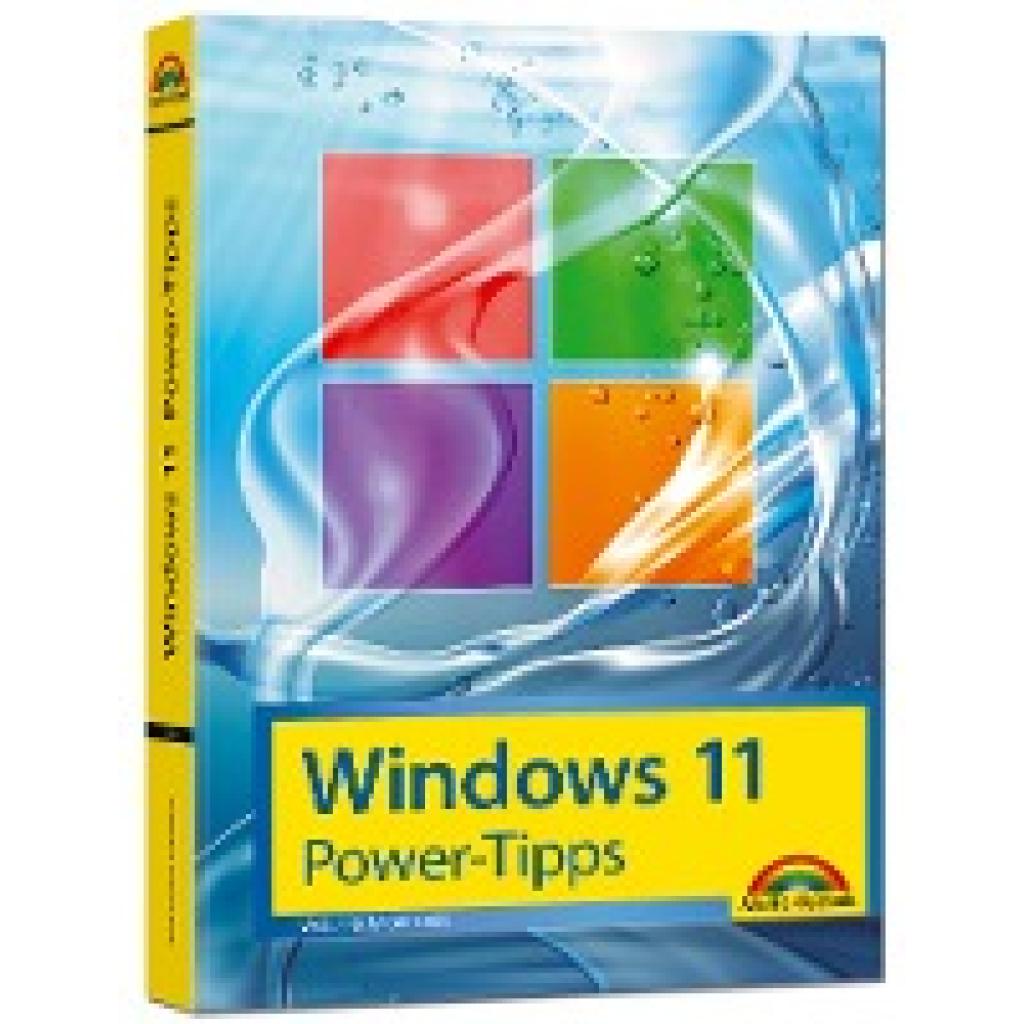
Gieseke, Wolfram: Windows 11 Power Tipps - Das Maxibuch: Optimierung, Troubleshooting Insider Tipps für Windows 11Windows 11 Power Tipps - Das Maxibuch: Optimierung, Troubleshooting Insider Tipps für Windows 11 , Windows 11 Power-Tipps - viele Insider Tipps rund um Windows In diesen Power-Tipps hat Windows-Experte Wolfram Gieseke neue Tricks aus seinem Blog-Alltag für Sie zusammengestellt. Der Autor weiß aufgrund vieler Anfragen in seinem Blog, wo die Fehlerquellen liegen, und zeigt konkrete Lösungswege auf. Ob ein externes Gerät nicht erkannt wird, Programme nicht mehr wie gewohnt laufen oder ein Ihnen unbekannter Update-Fehler auftritt: Wenn Sie den unterschiedlichen Fehlermeldungen selbst auf den Grund gehen möchten, hilft Ihnen dieses Buch weiter. Dieses Buch berücksichtigt alle Windows 11 Editionen. Das detaillierte Inhaltsverzeichnis sowie ein ausführliches Stichwortverzeichnis machen alle Informationen leicht auffindbar. Für PC, Notebook und Tablet Aus dem Inhalt: - Spezielle Installationsmethoden - Diagnose und Reparatur - Update- und Treiber-Management - Partitionierung und Datenträgerverwaltung - Benutzerverwaltung und Zugriffskontrolle - Netzwerk, Internet, Sicherheit - Virtualisierung - Windows-Troubleshooting Der Autor: Wolfram Gieseke ist langjähriger Windows-Profi und viel gelesener Autor zahlreicher erfolgreicher Bücher zum Windows-Betriebssystem. , Radlager > Sportfederung , Erscheinungsjahr: 20220831, Produktform: Kartoniert, Autoren: Gieseke, Wolfram, Seitenzahl/Blattzahl: 592, Keyword: Neuheiten; Workshops; Grundlagen lernen; Profi; Handbuch; Praxisbuch; Buch; Windows 11 Kompendium; Update; Windows 11 Software; Tipps und Tricks; Markt und Technik; Tutorial; Anleitung; Betriebssystem, Fachschema: Betriebssystem (EDV) / Windows~MS-Windows~Windows, Thema: Optimieren, Warengruppe: HC/Betriebssysteme/Benutzeroberflächen, Fachkategorie: Microsoft Windows, Thema: Verstehen, Text Sprache: ger, UNSPSC: 49019900, Warenverzeichnis für die Außenhandelsstatistik: 49019900, Verlag: Markt+Technik Verlag, Verlag: Markt+Technik Verlag, Verlag: Markt + Technik Verlag, Länge: 241, Breite: 176, Höhe: 40, Gewicht: 1116, Produktform: Kartoniert, Genre: Mathematik/Naturwissenschaften/Technik/Medizin, Genre: Mathematik/Naturwissenschaften/Technik/Medizin, Herkunftsland: DEUTSCHLAND (DE), Katalog: deutschsprachige Titel, Katalog: Gesamtkatalog, Katalog: Kennzeichnung von Titeln mit einer Relevanz > 30, Katalog: Lagerartikel, Book on Demand, ausgew. Medienartikel, Relevanz: 0200, Tendenz: -1, Unterkatalog: AK, Unterkatalog: Bücher, Unterkatalog: Hardcover, Unterkatalog: Lagerartikel,19,95 €*Versand: 0,00 €Sichere Weiterleitung zum Anbieter
-
Speth, Hermann: Kaufmännische Steuerung und Kontrolle für das kaufmännische Berufskolleg I - Ausgabe Baden-WürttembergKaufmännische Steuerung und Kontrolle für das kaufmännische Berufskolleg I - Ausgabe Baden-Württemberg , Lehrplanbezug: Baden-Württemberg, Konzeption: Das Schulbuch ist Teil der Buch- und Arbeitsheft-Reihe für das Berufskolleg I in Baden-Württemberg. Der Reihe liegen die aktuellen Fachlehrpläne zugrunde. Sie richtet sich konsequent an den in den Bildungsplänen vorgegebenen Kompetenzbereichen und Kompetenzformulierungen aus. Die fakultativen Inhalte, die teilweise am Ende der Kompetenzbereiche angeführt werden, werden ebenfalls vollständig und umfassend abgedeckt. Am Ende eines jeden Kapitels findet sich ein umfangreiches Kompetenztraining. Das Kompetenztraining dient in erster Linie dem selbstgesteuerten Lernen und einer aktiven Beteiligung der Lernenden. Um die Bearbeitung der Übungsaufgaben zu erleichtern und die Präsentation von Arbeitsergebnissen methodisch variieren zu können, stehen für die Schülerinnen, Schüler und Lehrkräfte für geeignete Aufgaben digitale Vorlagen bereit. Zu vielen Themenbereichen werden zusammenfassende Übersichten (Wingmaps) eingebunden. Diese unterstützen den Erarbeitungsprozess durch einen hohen Grad an Veranschaulichung. Sie sind verlinkt zu Erklärvideos, in denen die jeweiligen Strukturzusammenhänge didaktisch verständlich erläutert werden. Die zusammenfassenden Übersichten und Erklärvideos vergrößern den didaktisch-methodischen Handlungsspielraum und ermöglichen in ihrem Zusammenspiel die Verknüpfung fachlicher und digitaler Kompetenzen. In dem kompetenzorientierten Arbeitsheft für das Fach Steuerung und Kontrolle (Merkur-Nr. 1579) werden alle Kompetenzbereiche in Form von situativen Aufgabenstellungen konkretisiert. Die einzelnen Abschnitte des Arbeitsheftes sind passgenau mit dem Schulbuch abgestimmt. Inhalt: KB 1: Grundlagen der Buchführung, KB 2: Dokumentation der Wertschöpfungsprozesse, KB 1: Fakultative Inhalte, KB 2: Fakultative Inhalte. , Batteriemanagementsysteme (BMS) > Batterien, BMS & Brennstoffzellen , Auflage: 8. Auflage, Erscheinungsjahr: 20240404, Produktform: Kartoniert, Autoren: Speth, Hermann~Waltermann, Aloys~Kaier, Alfons~Faaß, Lukas, Auflage: 24008, Auflage/Ausgabe: 8. Auflage, Seitenzahl/Blattzahl: 208, Keyword: Baden-Würtemberg; Berufkolleg; Rechnungswesen; Schulbuch, Fachschema: Betriebswirtschaft / Berufsbezogenes Schulbuch~Controlling / Berufsbezogenes Schulbuch, Fachkategorie: Unterricht und Didaktik: Berufsausbildung, Warengruppe: HC/Berufsschulbücher, UNSPSC: 49019900, Warenverzeichnis für die Außenhandelsstatistik: 49019900, Länge: 238, Breite: 168, Höhe: 11, Gewicht: 412, Produktform: Kartoniert, Genre: Schule und Lernen,24,60 €*Versand: 0,00 €Sichere Weiterleitung zum Anbieter
-
Wie kann ich diese Einstellung in Windows erreichen?
Um eine bestimmte Einstellung in Windows zu erreichen, öffnen Sie die Systemsteuerung oder die Einstellungen-App, je nach Windows-Version. Suchen Sie dann nach der gewünschten Einstellung, z.B. unter "System und Sicherheit" oder "Personalisierung". Klicken Sie auf die entsprechende Option und passen Sie die Einstellungen nach Ihren Wünschen an. **
-
Wie kann man die Einstellung der Windows-Organisatoren abschalten?
Um die Einstellung der Windows-Organisatoren zu deaktivieren, können Sie in den Einstellungen von Windows nach "Benachrichtigungen und Aktionen" suchen und dann die Option "Organisatoren" deaktivieren. Dadurch werden Benachrichtigungen von Organisatoren wie Kalenderereignissen oder Besprechungseinladungen nicht mehr angezeigt. **
-
Wie funktioniert die automatische Anpassung der Fenstergröße in Windows 10?
Die automatische Anpassung der Fenstergröße in Windows 10 basiert auf dem Feature "Snap Assist". Wenn du ein Fenster an den Rand des Bildschirms ziehst, wird es automatisch angedockt und in der Größe angepasst. Dadurch kannst du bequem mehrere Fenster nebeneinander anzeigen lassen. **
-
Wird die Einstellung von Windows 11 von einer Organisation verwaltet?
Nein, die Einstellung von Windows 11 wird nicht von einer bestimmten Organisation verwaltet. Windows 11 ist ein Betriebssystem von Microsoft und wird von ihnen entwickelt und bereitgestellt. Es liegt in der Verantwortung des Benutzers, die Einstellungen von Windows 11 entsprechend seinen Bedürfnissen anzupassen. **
* Alle Preise verstehen sich inklusive der gesetzlichen Mehrwertsteuer und ggf. zuzüglich Versandkosten. Die Angebotsinformationen basieren auf den Angaben des jeweiligen Shops und werden über automatisierte Prozesse aktualisiert. Eine Aktualisierung in Echtzeit findet nicht statt, so dass es im Einzelfall zu Abweichungen kommen kann. ** Hinweis: Teile dieses Inhalts wurden von KI erstellt.